Una vez que hemos descargado e instalado R, podemos empezar a trabajar en él, pero antes debemos identificar algunos de sus elementos para entender la forma en que le daremos instrucciones a la computadora para que haga los cálculos para nosotros.
También pudiera interesarte
La interfaz gráfica de R
R es el programa que toma las instrucciones que le demos a la computadora y las ejecuta, y aunque lo ideal es que nos leyera la mente o que escuchara las órdenes que le damos a través de comandos de voz, esta no es la realidad. Es por esto que al instalar el programa, también se provee una interfaz gráfica donde podemos escribir las instrucciones que le queremos dar.
Ubicando el acceso directo de R en nuestro escritorio, hacemos doble click en él para abrir el programa.

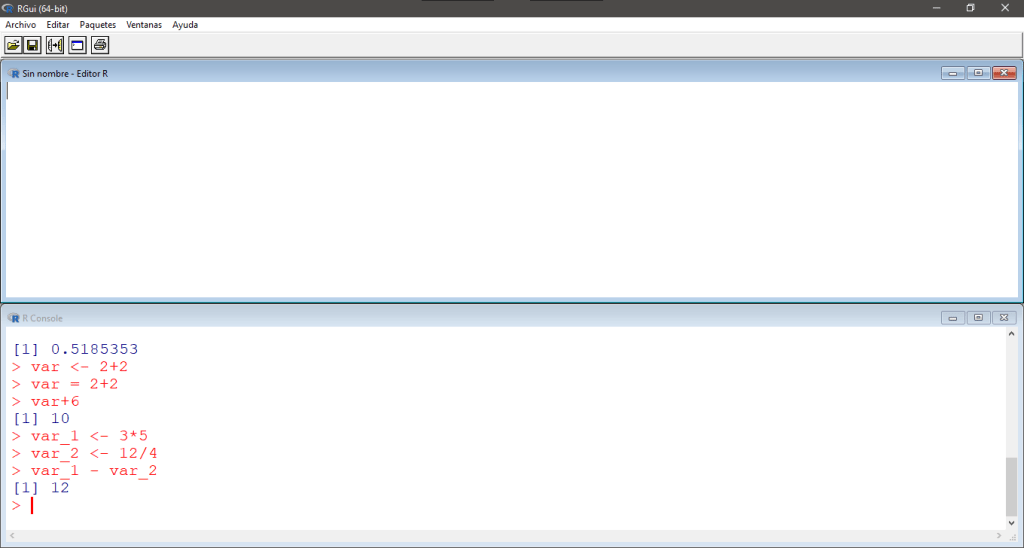
Lo primero que veremos al abrirse el programa es la interfaz gráfica de R y en ella podemos identificar una ventana con un texto que consta con información sobre la versión que estamos usando, la licencia y algunos tips. Este espacio es conocido como: la consola.

Consola
La consola es el espacio donde le daremos las instrucciones a R para que haga los cálculos por nosotros. Notemos que en ella hay un símbolo «>» de color rojo, es ahí donde aparecerán las instrucciones que queremos dar, y de hecho, empecemos por darle nuestra primera instrucción: calcule la suma dos más dos.
Para esto, escribimos lo siguiente:
2+2En su pantalla debería aparecer:
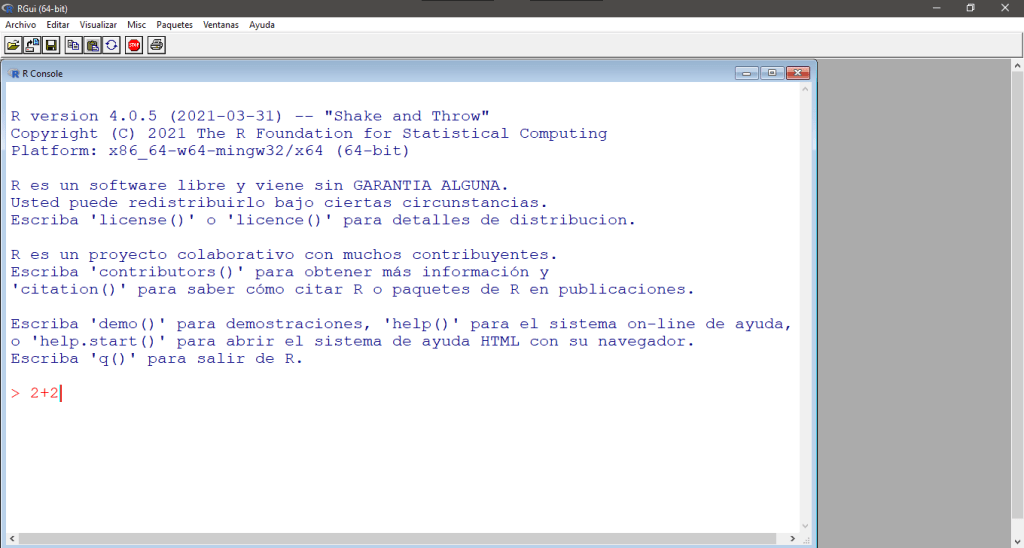
Para ejecutar la instrucción presionamos la tecla ENTER e inmediatamente debemos ver el resultado.
> 2+2
[1] 4
En su pantalla debería aparecer:

Operaciones básicas
Perfecto, ya hemos ejecutado nuestra primera instrucción en R y si bien, es una tarea sencilla como una suma, veremos que podemos efectuar más operaciones y también instrucciones más complejas. Por ejemplo, si queremos calcular el resultado de la operación

Antes, debemos entender cómo se indican las operaciones básicas en R:
- La suma se indica con +
- La resta se indica con –
- El producto se indica con *
- La división se indica con /
- La potencia se indica con ^
- La raíz cuadrada se indica con sqrt()
- Se agrupan operaciones con ()
Sabiendo esto, para efectuar la operación, escribimos lo siguiente:
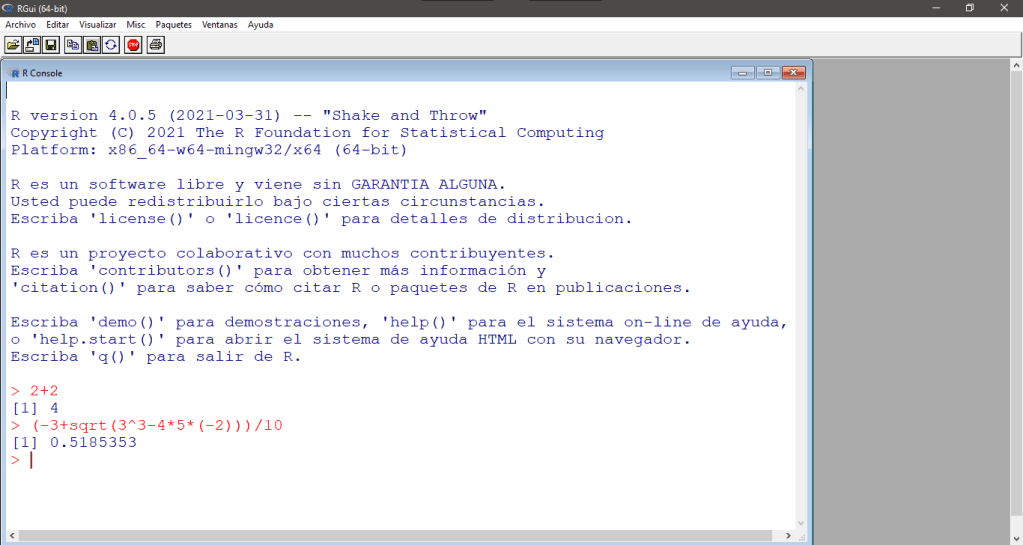
(-3+sqrt(3^3-4*5*(-2)))/10Para ejecutar la instrucción presionamos la tecla ENTER e inmediatamente debemos ver el resultado.
> (-3+sqrt(3^3-4*5*(-2)))/10
[1] 0.5185353
En su pantalla debería aparecer:
Variables
Es común que al toparnos con operaciones engorrosas de escribir, resulte necesario volverlas a efectuar para usar el resultado que estas producen, por lo que resulta necesario almacenarlas en un espacio de la memoria. Para esto definimos las variables.
Una variable nos provee un espacio de almacenamiento que puede ser nombrado para posteriormente ser manipulado para generar resultados más complejos y si bien, podemos almacenar en ella el resultado de algunas operaciones básicas, a medida que aprendemos más sobre el uso de R, veremos que podemos almacenar otro tipo de elementos.
El nombre que le demos a una variable puede contener letras, números, puntos o subguiones; por ejemplo: var, PIB, M0, M1, M2, casas_3 o media.edad. Supongamos que queremos almacenar el resultado de la operación 2+2 en una variable llamada var, entonces escribimos lo siguiente:
var <- 2+2Para ejecutar la instrucción presionamos la tecla ENTER, en su pantalla debería aparecer:
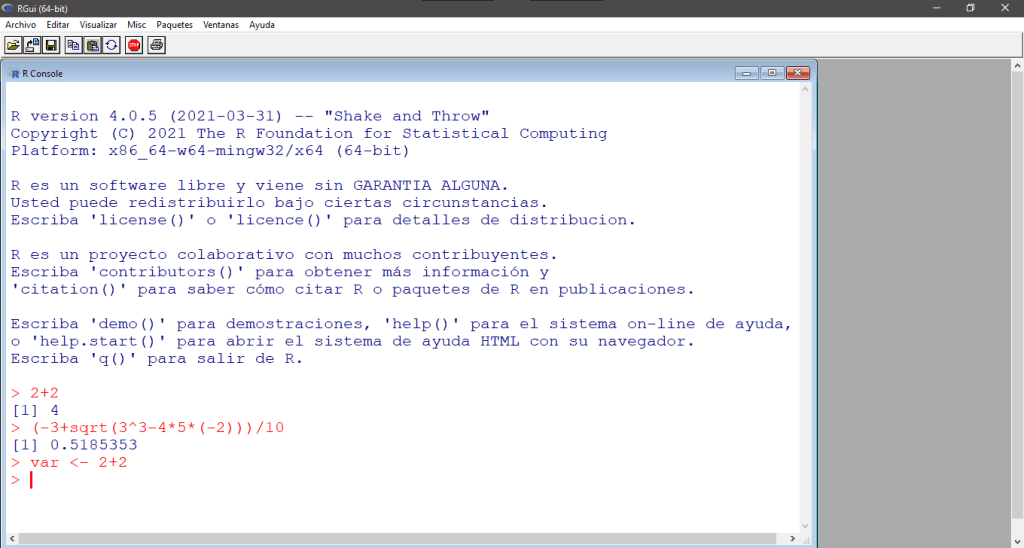
Esto es lo que se conoce como definir una variable, la instrucción «<-» denota una flecha esto quiere decir que a la variable var le estamos almacenando el resultado de la operación 2+2. Aunque otra forma de definir una variable es usando el signo de igualdad «=», entonces para definir esta variable, podemos escribir lo siguiente:
var = 2+2Para ejecutar la instrucción presionamos la tecla ENTER, en su pantalla debería aparecer:

Una vez que hemos definido una variable, podemos utilizarla para operaciones más complejas. Por ejemplo, si al resultado que hemos almacenado en la variable var le queremos sumar seis, entonces escribimos
var+6Para ejecutar la instrucción presionamos la tecla ENTER e inmediatamente debemos ver el resultado.
> var+6
[1] 10
En su pantalla debería aparecer:
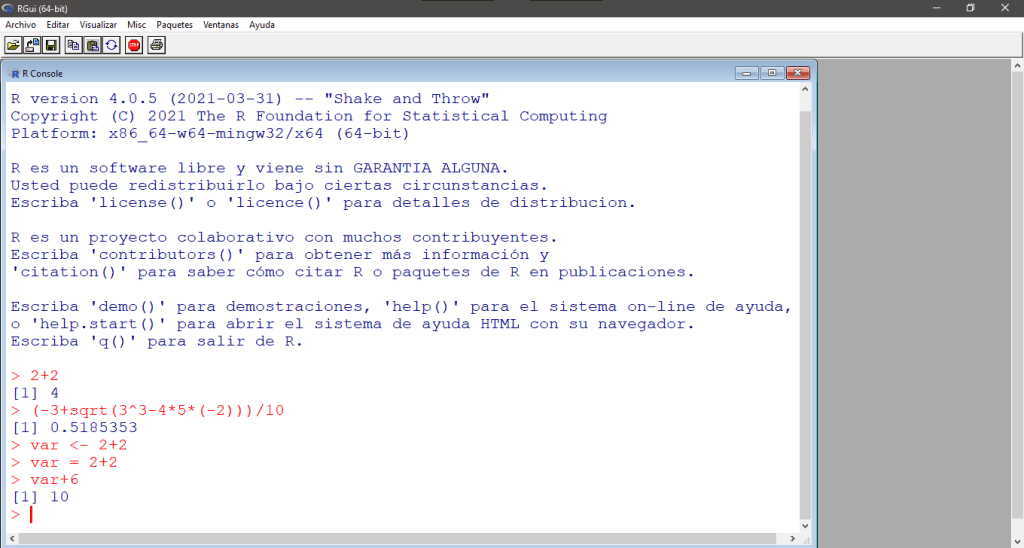
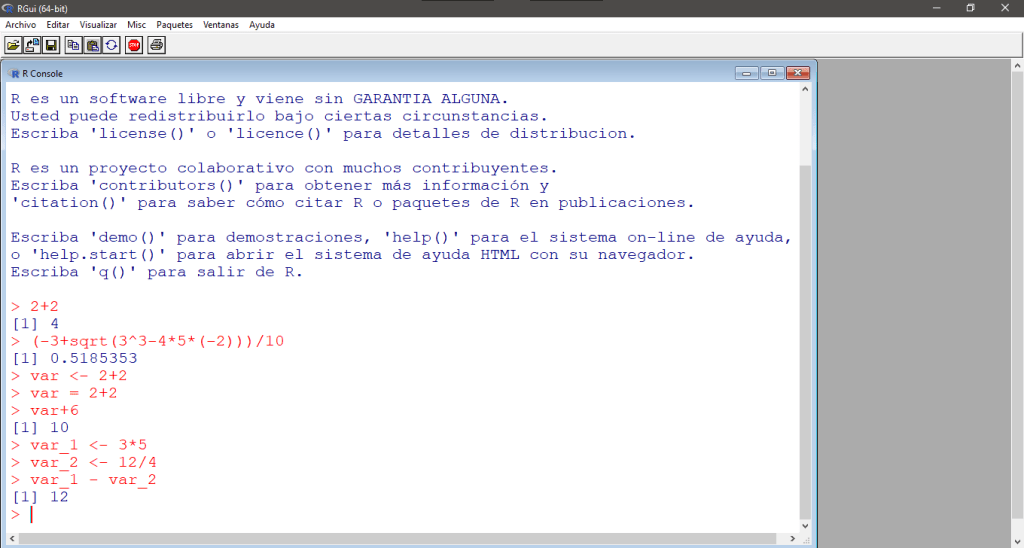
Podemos también definir otras variables y efectuar operaciones entre ellas. Por ejemplo, si definimos una variable var_1 que almacena el producto de tres por cinco y otra variable var_2 que almacena la división de doce entre cuatro, podemos efectuar la resta de estas dos variables.
Para esto, ejecutamos las siguientes instrucciones:
var_1 <- 3*5var_2 <- 12/4var_1 - var_2Para ejecutar cada instrucción presionamos la tecla ENTER e inmediatamente debemos ver el resultado.
> var_1 <- 3*5
> var_2 <- 12/4
> var_1 - var_2
[1] 12
En su pantalla debería aparecer:
Scripts
Trabajar con problemas más complejos requiere de instrucciones más complejas, o incluso, secuencias de instrucciones. Afortunadamente, la interfaz gráfica de R trae incorporada un editor de texto que nos permite escribir estas secuencias de instrucciones y que además, se pueden ejecutar sin necesidad de copiarlas y pegarlas en la consola.
Un script es una secuencia de instrucciones que nos permite llevar a cabo una tarea, estos se escriben en el editor de texto que provee R para posteriormente ser ejecutados, ya sean línea por línea o en su totalidad. Para crear un nuevo script, ubicamos el menú de Archivo, hacemos click en él y seleccionamos Nuevo Script.

Inmediatamente se abrirá una nueva ventana con un editor de texto sobre el cuál podemos escribir.
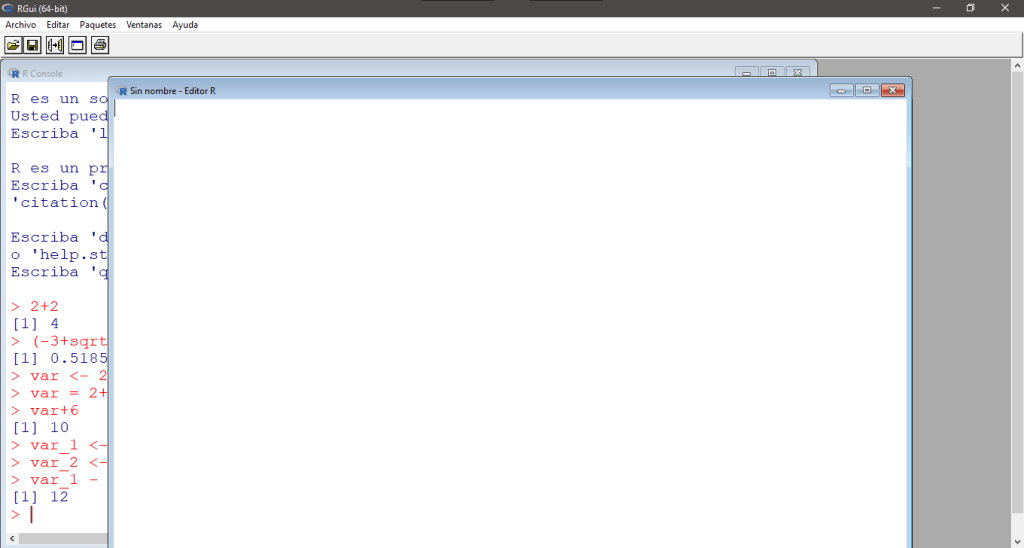
En este momento, recomiendo ajustar el tamaño y posición de la ventana que muestra la consola y la ventana que muestra el script para poder observar ambas con mayor comodidad, para esto, ubicamos el menú Ventanas, hacemos click en él y seleccionamos el arreglo más cómodo. A mí en particular me gusta la pantalla Dividida Horizontalmente.
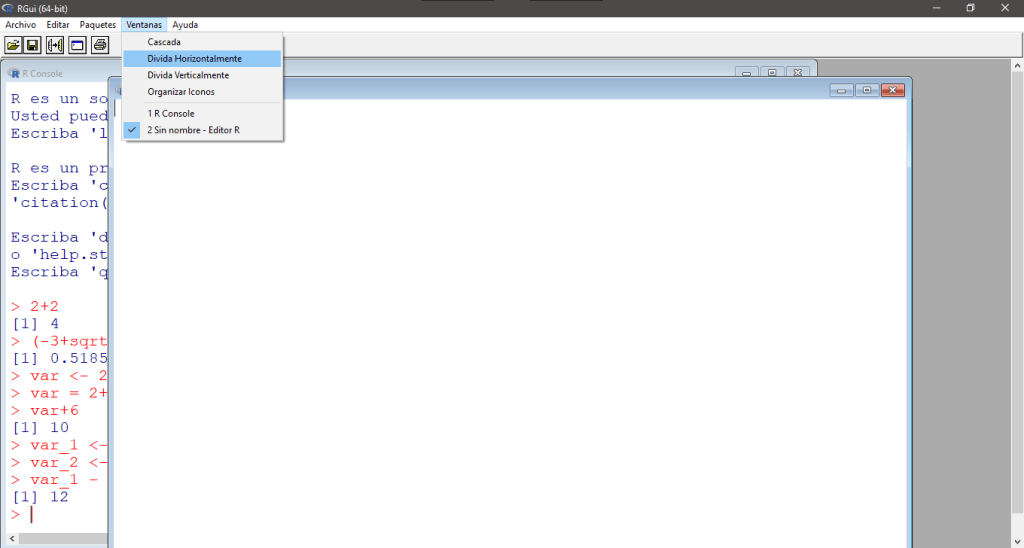
Veamos un ejemplo de un script simple.
Suponga que tiene la siguiente tarea: Considerando cinco personas, guarde las edades de cada uno en cinco variables distintas llamadas p_1, p_2, p_3, p_4 y p_5; calcule la edad promedio de estos y guarde este valor en una variable llamada m; calcule la varianza de este conjunto de datos y guarde este valor en una variable llamada var.
Los datos con los que contamos son los siguientes:
- Juan tiene 52 años.
- Pedro tiene 14 años.
- Fabiana tiene 33 años.
- Jerick tiene 5 años.
- Laura tiene 23 años.
Definimos las variables escribiendo las siguientes instrucciones en nuestro script:
p_1 <- 52
p_2 <- 14
p_3 <- 33
p_4 <- 5
p_5 <- 23
La edad promedio de estas cinco personas, se calcula sumando todas las edades y dividiendo todo esto entre cinco, es decir,

Entonces, escribimos la siguiente instrucción en nuestro script:
m <- (p_1 + p_2 + p_3 + p_4 + p_5)/5La varianza mide la variabilidad de los datos respecto a su media y se calcula sumando los cuadrados de la diferencias entre cada observación y la media, y dividiendo todo esto entre cinco, es decir,

Entonces, escribimos la siguiente instrucción en nuestro script:
var <- ((p_1-m)^2 + (p_2 -m)^2 + (p_3 -m)^2 + (p_4 -m)^2 + (p_5 -m)^2)/5En su pantalla debería aparecer:

Puede ejecutar la instrucción de cada línea en el script seleccionándola y haciendo click en el botón de correr línea o puede ejecutar todas las instrucciones de una vez seleccionando todas las líneas y presionando correr línea.
De esta forma, se ejecutan las instrucciones en la consola sin necesidad de copiarlas y pegarlas, además, el script se mantiene intacto, lo que permite manipular las instrucciones con facilidad en el caso que hayamos escrito algo mal.
En la consola aparecerá:
> p_1 <- 52
> p_2 <- 14
> p_3 <- 33
> p_4 <- 5
> p_5 <- 23
> m <- (p_1 + p_2 + p_3 + p_4 + p_5)/5
> var <- ((p_1-m)^2 + (p_2 -m)^2  + (p_3 -m)^2  + (p_4 -m)^2  + (p_5 -m)^2)/5

 y
y  ; y para ser enfáticos, los denotaremos con
  y
y  . En contraparte, consideremos sus opuestos aditivos denotados con
  y
y  , entonces tenemos que:



 , el signo de ambos factores es positivo, así que los multiplicamos y el resultado tendrá signo positivo.
 , el signo de ambos factores es positivo, así que los multiplicamos y el resultado tendrá signo positivo.
 , el signo de ambos factores distinto, así que los multiplicamos y el resultado tendrá signo negativo.
 , el signo de ambos factores distinto, así que los multiplicamos y el resultado tendrá signo negativo.
 , el signo de ambos factores distinto, así que los multiplicamos y el resultado tendrá signo negativo.
 , el signo de ambos factores distinto, así que los multiplicamos y el resultado tendrá signo negativo.
 , el signo de ambos factores es negativo, así que los multiplicamos y el resultado tendrá signo positivo.
 , donde
  es una variable real. Notemos que si bien no sabemos si la variable es positiva o negativa, el signo de ambos factores es negativo, así que los multiplicamos y el resultado tendrá signo positivo.

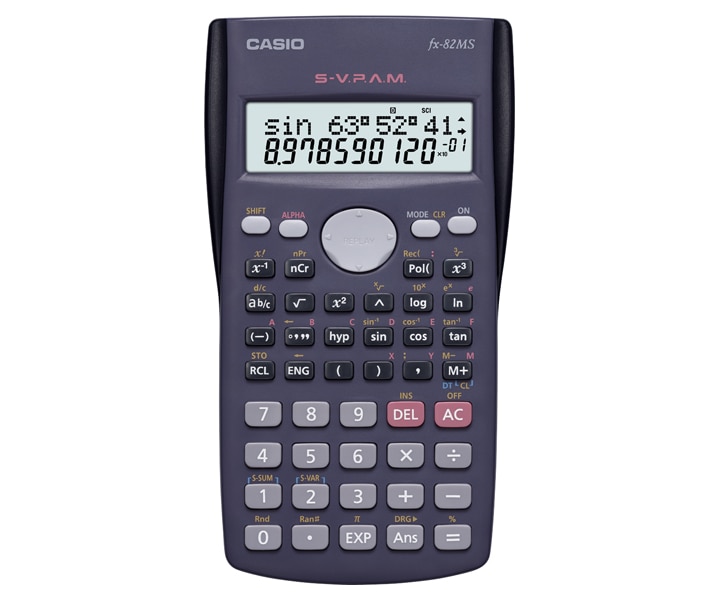


![\sqrt[x]{ \ }](https://s0.wp.com/latex.php?latex=%5Csqrt%5Bx%5D%7B+%5C+%7D&bg=ffffff&fg=5e5e5e&s=0&c=20201002) .
.![a^{\frac{m}{n}} = \sqrt[n]{a^m}](https://s0.wp.com/latex.php?latex=a%5E%7B%5Cfrac%7Bm%7D%7Bn%7D%7D+%3D+%5Csqrt%5Bn%5D%7Ba%5Em%7D&bg=ffffff&fg=5e5e5e&s=0&c=20201002)
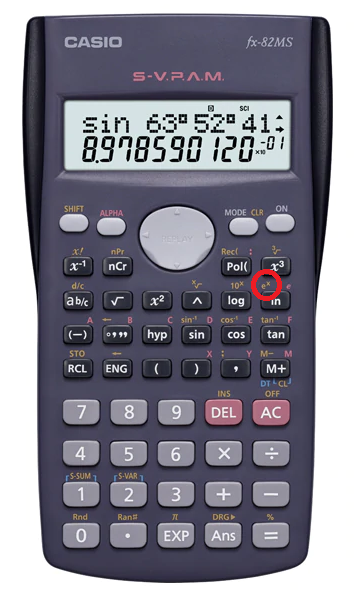
 , este último conocido como el logaritmo neperiano o logaritmo natural. Para esto, existen dos botones dedicados.

![\sqrt[3]{ \ }](https://s0.wp.com/latex.php?latex=%5Csqrt%5B3%5D%7B+%5C+%7D&bg=ffffff&fg=5e5e5e&s=0&c=20201002) 15).
15).
 6.
6. 8.
8.


 A
A y uno de sus puntos críticos es
  .
. 7)/3
7)/3


 . Notamos que en este caso, podemos simplemente aplicar la potencia cada uno de los sumandos y efectuar la resta directamente.

 . Notamos que en este caso, uno de los sumandos es equis al cuadrado y el otro es nueve, así que no podemos efectuar la resta entre ellos así que aplicamos la diferencia de cuadrados notando que nueve es igual a tres al cuadrado.

 . Notamos que en este caso, uno de los sumandos es equis al cuadrado y el otro es dos, así que no podemos efectuar la resta entre ellos así que aplicamos la diferencia de cuadrados notando que dos se puede reescribir como
  .
.

 . Notamos que en este caso, uno de los sumandos es 8 y el otro es equis a la seis, así que no podemos efectuar la resta entre ellos así que aplicamos la diferencia de cuadrados notando que ocho se puede reescribir como
  y equis a la seis como
  .
.

 . Notamos que en este caso, no podemos efectuar la resta entre ellos así que aplicamos la diferencia de cuadrados usando las observaciones expuestas en los ejemplos anteriores.


 son
son 


 . En este caso no es necesario usar la propiedad distributiva ya que podemos sumar los números que están dentro de los paréntesis y posteriormente multiplicar de la siguiente forma:
 . Notemos que uno de los sumandos involucrados es la raíz cuadrada de 6, por lo tanto no se puede sumar con 1, entonces distribuimos el factor involucrado
 . Notemos que uno de los sumandos involucrados es la raíz cuadrada de 10 y el otro es una incógnita, por lo tanto no se pueden restar, entonces distribuimos el factor involucrado
 . Notemos que uno de los sumandos involucrados una incógnita y el otro es una incógnita elevada al cuadrado, por lo tanto no se pueden sumar, entonces distribuimos el factor involucrado
 . Notemos que
  , entonces,
 . Notemos que uno de los sumandos involucrados es una incógnita elevada a la cuatro y el otro es 8 veces dicha incógnita, por lo tanto no se pueden restar, entonces
 . Estos dos elementos no se pueden sumar, entonces
 . Notemos que podemos agrupar los elementos que están dentro de los paréntesis, para obtener


 . Notemos que podemos agrupar los elementos que están dentro de los paréntesis, para obtener
 y por otra parte, los términos independientes.

 . Pese a que la variable
  aparece como un factor en el lado derecho de la expresión, podemos distribuirlo en cada uno de los sumandos tal como si apareciera del lado izquierdo:

 totumat
Debe estar conectado para enviar un comentario.